بازکردن تمامی سایت ها..
نرم افزاری که قادر خواهید بود تمامی سایت ها رو باهاش باز کنید ...
+ نوشته شده در ساعت توسط پویا قندی
|
جهت تغيير رمز عبور ايميل ياهو بصورت ذيل عمل كنيد :
1- وارد ايميل باكس خود شويد.
2- در گوشه سمت چپ بالا اسم شما با پيشوند Hi… ديده ميشود. مثلا hi omid. در گوشه سمت چپ آن يك فلش كوچك وجود دارد. بر روي آن كليك كنيد.
3- از منوي ظاهر شده Account info را انتخاب كنيد.
4- بعد از اين كار از شما درخواست ميشود كه مجدد رمز را وارد كنيد. با زدن صحيح رمز وارد يك صفحه جديد ميشويد.
5- در اين صفحه از قسمت Sign-In and Security گزينه Change your password را كليك كنيد. با انتخاب اين گزينه پنجره جديدي ظاهر ميشود.
6- در داخل اين پنجره ابتدا رمز قبلي سپس رمز جديد را در كادرهاي مربوطه وارد كنيد. و بعد كليد Save را كليك كنيد.
شروع آموزش :


بعد از مطمئن شدن ازدرست زدن کانکتور یا جانپر زمان وصل کردن کابل می باشد . کابل IDE دارای یک بر آمدگی بر روی لبه پورت می باشد که باید به آن دقت شود تا در هنگام جازدن با مشکل مواجه نشوید ، روش دوم برای درست زدن این کابل رنگ قرمز یا سفید لبه کابل میباشد که همیشه به طرف کابل برق می باشد . (در شکل زیر راحت تر می توانید آن برآمدگی هارا ببینید)

در مرحله چهارم باید کابل برق را به صورت صحیح وصل کنید، به کابل برق CDROM یا Hard که در روی سیستمتان از قبل نصب است نگاه کنید همانند آنها رنگ قرمز به طرف کابل IDE و رنگ زرد به طرف بیروی کیس زده شود اگر کمی به شکل سوکت یا سری کابل ها نگاه کنید راحت تر می توانید آنها را در جای خود قراردهید .
تقریبا کار تمام شده حالا باید سیستم را روشن و وارد ویندوز شوید ، مقداری صبر کنید تا هارد جدید را بشناسد و هر اطلاعاتی که می خواهید حالا جابجا کنید(توجه کنید در صورتی که موارد بالا را به طور صحیح و مرحله به مرحله با ما انجام داده باشید با مشکلی مواجه نمی شوید )
هاردهایی که دارای پورت SATA می باشند کمی راحت تر از پورت های IDE است به این صورت که دیگر نیازی به یک کابل برای وصل کردن 2 تا هارد ندارید فقط لازم است که مادربرد شما حداقل دارای 2 پورت SATA باشد، در صورتی که مادربرد شما فقط دارای 2 پورت SATA می باشد پورتی که به یکی از درایوها به غیر از هارد وصل است را به هارد دوم وصل کنیدو بعد دو پورت برق SATA که به شکل زیر است را با توجه به پورت به صورت صحیح وصل کنید .


این کتاب الکترونیک کوتاه، آموزش قدم به قدم ساخت یک وبسایت به صورت کاملا رایگان و به صورتی بسیار ساده می باشد و می تواند برای همگی افراد چه مبتدی و چه حرفه ای مفید واقع شود. ابتدا با مفاهیم اولیه ی یک وبسایت مانند دامنه و هاست آشنا می شوید، سپس با آشنایی با یک هاست رایگان بدون تبلیغات، برای خود یک وبسایت ساده می سازید. با این کار با مراحل ساخت یک وبسایت آشنا می شوید.
دانلود در ادامه مطلب
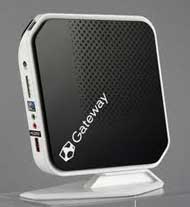
یک رایانه درابعاد کوچک است حدود W) x 135(D) x 25(H)mm
450g)
که تمامی قابلیتهای یک رایانه را درخود جای می دهد و به عنوان
رقیب اصلی رایانه های رومیزی معمولی می باشد.علت نامگذاری ا
ین رایانه به این نام این است که NetTop از دو کلمه نت
(Internet) و تاپ (Desktop) به معنای میزکار تشکیل شده است.
درمقایسه با رایانه های معمولی نت تاپ ها نه تنها کوچکتر ارزانتر و
سبکترند بلکه مصرف برق به مراتب کمتری هم دارند. یک نت تاپ در حدود 23 وات برق مصرف می کند.
نت تاپ را میتوان در پشت مانیتورهایتان نصب کنید که به نسبت کیس های بزرگ امروزی فضای کمتری
را اشغال می کند البته میتوان آنها را با استفاده از پایه روی میز قرارداد.
NetTop
ها از لحاظ سیستم خنک کننده به دو بخش عمده دسته بندی می شوند. دسته اول در قسمت تهویه
خود دارای فن و دسته دوم که فاقد فن هستند ازفناوری هوای خنک استفاده می کنند ، این قابلیت باعث
شده که NetTop به عنوان یکی از کم صداترین تجهیزات فن آوری اطلاعات در منازل و دفاتر کار و شرکت
ها مطرح شوند.
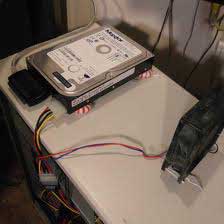
بعضی اوقات می خواهیم برای محکم کاری اطلاعات مهم و
ضروری را روی یک هارد دیگر هم ذخیره کنیم یا این که از
اطلاعاتی که روی یک هارد دیگر است خوشمان می آید و می
خواهیم آن ها را داشته باشیم ولی با CD یا DVD و یا فلش و
چیزهای دیگر به خاطر حجم محدودی که دارد نمی شود.
به همین علت مجبوریم هارد به هارد کنیم
. اگر می خواهید این کار را به درستی انجام دهید باید خیلی حواستان را جمع کنید و دقت داشته
باشید. کامپیوترها معمولا یک هارد دیسک دارند.
اول برای پارتیشن های موجود در هارد دیسکتان اسم مخصوص بگذارید. برای انجام این کار My
Computer
را باز کنید و روی پارتیشن کلیک راست کنید.
گزینه ی Properties را انتخاب کنید. حالا در پنجره ای که باز شد، نام پارتیشن را عوض کنید.
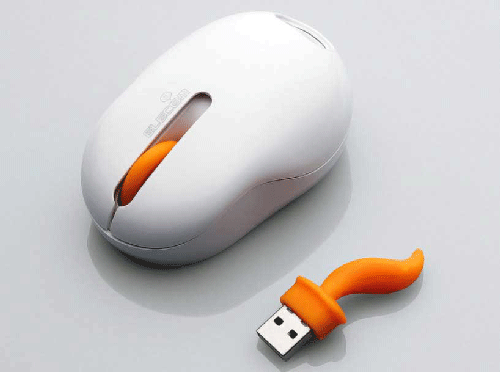
دقت کردید از وقتی لپ تاپ ها آمده اند چقدر زندگی راحت
تر شده ، حداقل از این همه سیم کشی که کامپیوترهای
خانگی دارد راحت شدیم فقط یک سیم شارژر دارد که به
آن وصل می شود. در حال حاضر هم نسل جدید ماوس ها
و کیبورد هایی وارد بازار شده که بدون سیم (Wireless)
هستند و به راحتی هم قابل استفاده و قابل حمل و نقل
هستند و برد بیشتری هم دارند.
اگر شما همیشه مسافرت می روید و مجبورید که همه جا از لپ تاپتان استفاده کنید، ماوس بی سیم
(Wireless) بهترین وسیله ی جانبی است. من در این مقاله به شما می گویم که چطوری ماوس بی
سیم را به لپ تاپتان وصل کنید.
تکنولوژی روز به روز پیشرفت می کند، و وسایل جانبی کامپیوتر را طوری می سازند که بدون سیم کار
کنند. بهترین وسیله برای کسانی که همیشه مسافرت می کنند و از لپ تاپ استفاده می کنند ماوس
بی سیم است. البته از این ماوس برای کامپیوترهای رومیزی هم استفاده می شود که به شما کمک
می کند که همیشه میزتان بدون سیم و مرتب باشد. ماوس بی سیم هم مثل بقیه وسایل بدون سیم
کار می کند، سیگنال های فرکانس رادیویی را به یک دستگاه فرستنده و گیرنده می فرستد و می گیرد.
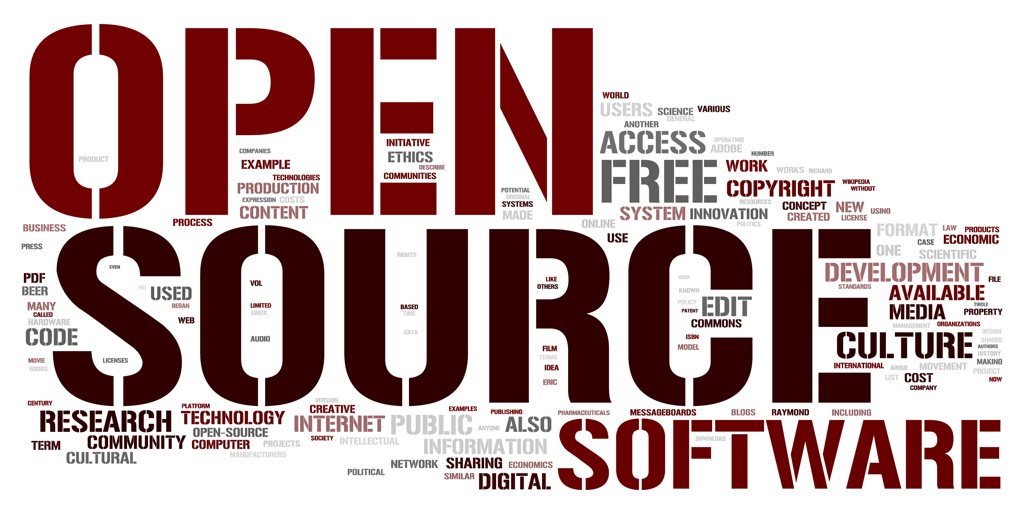
وقتی ما نرم افزاری را می خریم و یا آن
را دانلود می کنیم ، به طور معمول
نسخه ای از نرم افزار را در دست
خواهیم داشت که برای استفاده آماده
است. کد نرم افزار در آن وارد شده است
و به همین دلیل کدهای داخلی نرم افزار برای کاربر قابل مشاهده نیست. به عبارت دیگر ، کد منبع در
دسترس کاربر نمی باشد. بنابراین ، انجام هر گونه تغییرات در نرم افزار های کامپیوتری به طور معمول
غیر ممکن است. این یک مزیت به حساب می آید که توسط اکثر تولید کنندگان تجاری نرم افزار، برای
جلوگیری از کپی و دستکاری در نرم افزار ، مورد استفاده قرار می گیرد.
کامپایل کدی است که کمک می کند تا اطلاعات به کد منبع برگردد و شانس کپی از نرم افزار را کاهش
می دهد. این روش به عنوان تضمینی است که تولید کنندگان را قادر می سازد ، تولید محصولات خود را
افزایش داده و در نسخه های بعدی محصول شان را با کیفیت بهتری به بازار ارائه کنند. با این حال ، یک
نرم افزار منبع باز ، درست بر خلاف این است. نمونه های مختلف از نرم افزار منبع باز وجود دارند که ما
معمولا برای مصارف روزانه از آن ها استفاده می کنیم.
ادامه مطلب: نرم افزار Open Source (منبع باز) چیست ؟کامپیوتر وسیله ای الکترونیکی است که اطلاعات و یا داده را ویرایش می کند و این توانایی را دارد که داده
ها را ذخیره، بازیافت و پردازش کند. از کامپیوتر می توان برای تایپ یک سند و فرستادن ایمیل و یا
جستجو در اینترنت استفاده کرد. همچنین می توانید از آن برای محاسبات و حسابداری و مدیریت داده
ها و حتی بازی کردن و یا کارهای دیگر استفاده نمائید.
کار با کامپیوتر:
برای شروع کار با کامپیوتر، شاید ذخیره سازی اطلاعات بسیار اسرارآمیز به نظر می رسد. تمام مدل
های کامپیوتر دارای دو بخش اصلی هستند :
سخت افزار چیست ؟
هر بخش از کامیپوترکه توسط شما قابل مشاهده و قابل لمس کردن باشد را گویند.
مثل مادر بورد و مانیتور و یا کیبورد (صفحه کلید) و ....